← Tous les tutoriels
Tutoriel 8 / 20 · Prise en main

Transformer un relevé validé en devis

Une fois le relevé contrôlé, RG Direction peut créer le devis dans le même contexte client sans repartir de zéro. L’application vous fait d’abord vérifier les informations contractuelles, puis ouvre un devis où chaque ligne peut être chiffrée avant validation.

Prérequis : le relevé doit être validé. Si RG CRM détecte des éléments en attente de synchronisation ou nécessitant un contrôle, la création du devis est bloquée jusqu’à leur résolution.
⏱ 5 à 15 min● Prise en main✓ Relevé validé requis
1
Relevé validé

Cliquez sur « Transformer en devis »

Ouvrez le relevé terminé. Lorsque son statut est « Validé », RG Direction affiche le bouton « Transformer en devis ». C’est ce bouton qui démarre le parcours de création depuis le relevé.
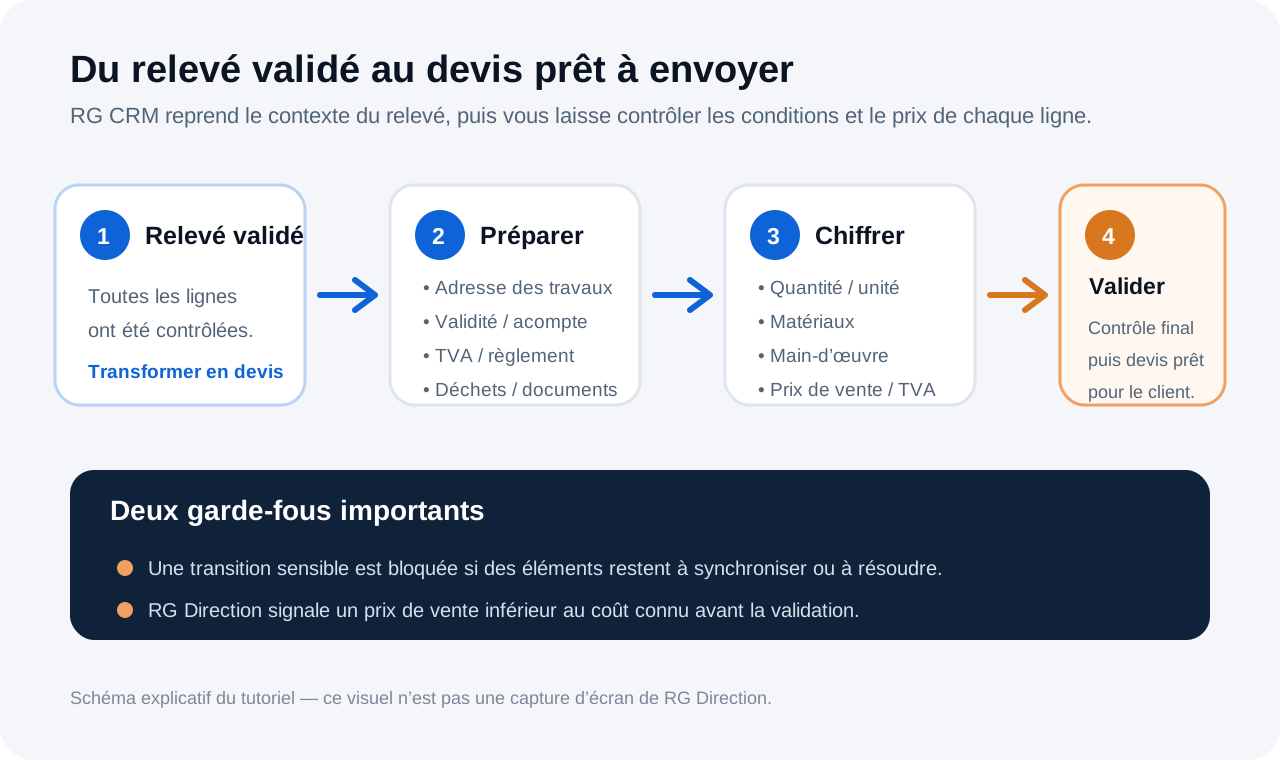
Schéma explicatif de la transformation d’un relevé validé en devis
Schéma explicatif du parcours. Ce visuel n’est pas une capture d’écran de RG Direction.
Après conversion : le même bouton devient « Ouvrir le devis ». Vous pouvez donc revenir au devis depuis son relevé d’origine.
2
Sécurité de synchronisation

Résolvez d’abord les éléments en attente si RG CRM vous le demande

La transformation d’un relevé en devis est une transition sensible. Si une donnée terrain n’est pas encore correctement synchronisée ou qu’un élément nécessite un contrôle, RG Direction affiche : « Synchronisez ou résolvez les éléments en attente avant de créer le devis. »

Ne contournez pas cette étape : le devis doit être construit à partir d’un relevé dont l’état est cohérent avec le serveur. Cela évite de contractualiser une version incomplète du relevé.
3
Préparer le devis

Vérifiez le client, l’adresse et le contexte des travaux

L’écran « Préparer le devis » s’ouvre avant la création effective du devis. La première section, « 1. Client et intervention », reprend le client déjà rattaché au relevé et propose l’adresse des travaux.

Adresse des travauxL’adresse liée au relevé est proposée en priorité lorsqu’elle existe.
Nature principale des travauxPar exemple construction, rénovation ou autre contexte prévu dans les réglages.
Contexte de conclusionPermet de préciser dans quel contexte le devis est conclu.
ClientIl vient directement de la fiche et n’est pas à ressaisir.
4
Conditions

Contrôlez « Validité et règlement »

RG Direction charge les valeurs par défaut définies dans vos réglages Devis & documents. Elles servent de préremplissage pour ce nouveau devis : vous devez néanmoins les relire avant de continuer.

Date du devisDate du document en préparation.
Durée de validitéDurée pendant laquelle l’offre reste valable.
Devis gratuit ou payantLe montant éventuel du devis peut être renseigné lorsque nécessaire.
Acompte demandé (%)Pourcentage demandé au client selon votre organisation.
Conditions de règlementChoisissez une condition enregistrée ou une condition personnalisée.
Conditions d’exécutionPrécisions prévues pour l’exécution des travaux.
Valeur par défaut ≠ valeur imposée : ces réglages accélèrent la création des prochains devis, mais restent modifiables pour ce devis précis.
5
TVA, déchets et documents

Vérifiez les obligations qui dépendent du chantier et du client

L’assistant complète le devis avec les informations nécessaires selon la situation. Le « Régime de TVA » est notamment contrôlé avant d’ouvrir l’éditeur.

TVA standardLes taux proposés par ligne sont 20 %, 10 % ou 5,5 % lorsque la TVA est applicable.
Autoliquidation BTPElle peut être proposée pour un client professionnel ; les lignes facturées restent alors à 0 % avec la mention adaptée.
Déchets de chantierPour construction, rénovation ou démolition, gestion, point de collecte et coût estimé doivent être renseignés.
Certifications et décennaleLes documents actifs de l’entreprise peuvent être sélectionnés pour le devis lorsqu’ils sont disponibles.
La TVA est contrôlée à nouveau dans le devis : le régime choisi ici limite ensuite les taux autorisés sur les lignes.
6
Création

Cliquez sur « Créer et ouvrir le devis »

Lorsque les informations et conditions sont cohérentes, utilisez « Créer et ouvrir le devis ». RG Direction crée le brouillon à partir du relevé, enregistre les conditions préparées puis ouvre immédiatement l’éditeur « Devis ».

Vous pourrez encore modifier les conditions : dans le brouillon, le bouton « Informations & conditions » permet de revenir sur ces informations avant validation.
7
Chiffrage des lignes

Contrôlez chaque ligne reprise du relevé et renseignez les prix

Le devis issu du relevé contient les lignes de travail à chiffrer. Pour chaque ligne éditable, RG Direction permet de vérifier ou compléter les informations nécessaires au calcul.

DescriptionLibellé présenté sur la ligne.QuantitéQuantité à facturer.Unitéu, m, m², etc. selon la ligne.Matériaux HT/uCoût matière connu lorsque la société facture la TVA.Main-d’œuvre HT/uCoût de main-d’œuvre affecté à l’unité.Autres coûts HT/uAutres coûts connus affectés à la ligne.Prix de vente HT/uPrix unitaire proposé au client.Remise %Remise éventuelle, entre 0 et 100 %.
Franchise en base : lorsque la société ne facture pas la TVA, les libellés de coûts et de prix s’adaptent et RG Direction affiche « TVA non applicable ».
8
Marge et garde-fous

Ne validez pas une ligne vendue sous son coût connu sans l’avoir voulu

RG Direction additionne les coûts connus de la ligne et compare ce total au prix de vente effectif. Si le prix descend sous le coût connu, la ligne affiche l’alerte « Prix inférieur au coût connu ».

Calcul en directLes totaux HT, TVA et TTC sont recalculés pendant la saisie.Contrôle TVALe taux doit respecter le régime choisi pour le devis et le régime TVA de la société.Valeurs non négativesQuantités, coûts et prix négatifs sont refusés.Remise encadréeUne remise doit rester comprise entre 0 et 100 %.
L’alerte de coût est un garde-fou de gestion : relisez le coût matière, la main-d’œuvre, les autres coûts et le prix de vente avant de poursuivre.
9
Enregistrement

Utilisez « Enregistrer » pendant la préparation

Le bouton « Enregistrer » sauvegarde les lignes du brouillon sans passer le devis au statut validé. C’est utile si vous devez interrompre le chiffrage, contrôler un prix ou revenir sur une condition avant la validation finale.

Le serveur recalcule également les totaux : si RG Direction détecte une incohérence entre le calcul local et le calcul enregistré, le devis n’est pas validé et l’application vous demande d’actualiser puis de réessayer.
10
Validation du devis

Cliquez sur « Valider le devis » après le contrôle final

Lorsque les descriptions, quantités, unités, coûts, prix, remises et taux de TVA sont corrects, cliquez sur « Valider le devis ». RG Direction sauvegarde d’abord les lignes, effectue ses contrôles puis valide le devis.

Cas particulier d’un devis à 0 € HT : RG Direction vous demande une confirmation spécifique avant de valider un devis dont toutes les lignes conduisent volontairement à un total HT nul.

Après validation, RG CRM prépare le document contractuel. Les actions « Prévisualiser le PDF » et « Envoyer au client » deviennent disponibles.

Avant le tutoriel 9✓ Relevé d’origine validé et synchronisé✓ Adresse et informations contractuelles vérifiées✓ Conditions de règlement et acompte contrôlés✓ Régime de TVA vérifié✓ Chaque ligne possède quantité, unité, coûts et prix cohérents✓ Les alertes « Prix inférieur au coût connu » ont été contrôlées✓ Le devis est validé et prêt à être prévisualisé puis envoyé
Étape suivante : le tutoriel 9 vous guide maintenant dans la prévisualisation, l’envoi dans RG Client, l’acceptation et la signature électronique.

À retenir

  • Seul un relevé correctement contrôlé doit servir de base au devis.
  • « Transformer en devis » ouvre d’abord l’assistant « Préparer le devis ».
  • Les réglages Devis & documents servent de valeurs par défaut, mais doivent être relus pour chaque affaire.
  • L’adresse du relevé est proposée en priorité dans le devis.
  • Le chiffrage distingue quantité, unité, matériaux, main-d’œuvre, autres coûts, prix de vente, TVA et remise.
  • « Prix inférieur au coût connu » signale une ligne à vérifier avant validation.
  • « Enregistrer » conserve le brouillon ; « Valider le devis » termine la préparation avant envoi.