
← Tous les tutoriels
Tutoriel 9 / 20 · Prise en main

Envoyer un devis au client pour validation et signature

Une fois le devis validé dans RG Direction, vous pouvez contrôler son PDF contractuel puis envoyer cette version exacte dans RG Client. Le client peut l’ouvrir, l’accepter ou la refuser, puis confirmer son acceptation par une signature électronique et un code reçu par SMS.

Point contractuel important : l’envoi fige la version transmise. Si le devis doit être modifié ensuite, créez une nouvelle version au lieu de modifier silencieusement la version déjà envoyée au client.
⏱ 3 à 8 min côté entreprise● Client + Direction✓ Devis validé requis
1
Contrôle avant envoi

Cliquez d’abord sur « Prévisualiser le PDF »

Sur un devis au statut « Validé », RG Direction affiche les actions « Prévisualiser le PDF » et « Envoyer au client ». Ouvrez le PDF avant l’envoi pour contrôler la version contractuelle qui sera présentée au client.
Identité et adresseVérifiez le client, l’entreprise et l’adresse des travaux.Lignes et montantsRelisez descriptions, quantités, prix, TVA et totaux.ConditionsValidité, acompte, règlement, exécution et mentions complémentaires.Documents sociétéLogo, certifications ou assurances sélectionnés quand ils sont prévus.
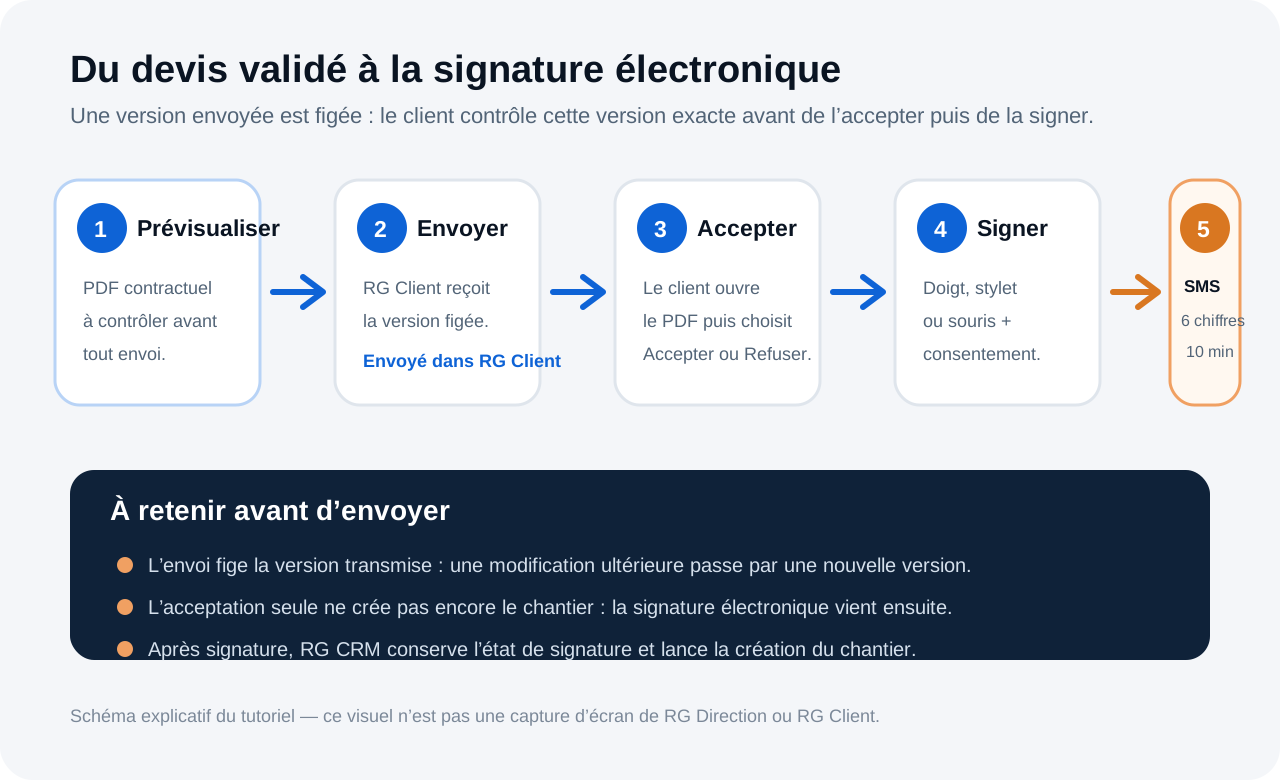
Schéma explicatif de l’envoi, de l’acceptation et de la signature électronique d’un devis
Schéma explicatif du parcours. Ce visuel n’est pas une capture d’écran de RG Direction ou RG Client.
2
Envoi

Cliquez sur « Envoyer au client »

Quand le PDF est correct, cliquez sur « Envoyer au client ». RG Direction prépare le document si nécessaire puis le transmet dans RG Client.

Confirmation affichée : « Devis envoyé dans RG Client. La version envoyée est désormais figée. »
Version figée : le client doit pouvoir accepter exactement ce qu’il a reçu. Si une correction commerciale devient nécessaire, utilisez ensuite une nouvelle version plutôt que de remplacer la version envoyée.
3
Suivi dans RG Direction

Repérez le statut « Envoyé dans RG Client »

Après envoi, RG Direction affiche le statut « Envoyé dans RG Client ». Tant que le client n’a pas terminé son parcours, vous pouvez suivre l’état du devis depuis sa fiche.

Besoin de modifier le devis avant décision ? l’action « Créer une nouvelle version » crée un nouveau brouillon en conservant l’ancienne version intacte.
4
Côté client

Le devis apparaît dans « Mes devis » de RG Client

Dans RG Client, les devis transmis apparaissent dans « Mes devis ». Les éléments qui attendent une décision sont proposés en priorité dans le filtre « À traiter ».

SociétéLe client retrouve l’entreprise qui a envoyé le devis.Référence et versionExemple : référence du devis et numéro de version.Montant TTCLe montant transmis est visible dans la liste.Date d’envoiRG Client affiche quand cette version a été transmise.
Client multi-société : RG Client peut filtrer les devis par société et par chantier sans mélanger les dossiers.
5
Lecture et décision

Le client ouvre « Ouvrir le PDF contractuel » puis choisit

Dans le détail du devis, le client peut ouvrir « Ouvrir le PDF contractuel » pour relire la version transmise. Tant que cette version attend une décision, deux actions sont disponibles : « Accepter le devis » ou « Refuser ».

Accepter le devisL’acceptation est enregistrée sur cette version exacte. La signature électronique vient ensuite.RefuserLe client peut confirmer le refus et ajouter un motif facultatif.
L’acceptation seule ne crée pas encore le chantier : RG Client précise que la signature électronique est l’étape suivante.
6
En cas de refus

Créez une version corrigée sans écraser l’ancienne

Si le client refuse le devis, RG Direction affiche « Refusé par le client ». Vous pouvez alors utiliser « Créer une version corrigée ».

Traçabilité : la version refusée reste conservée. La version corrigée repart en brouillon et suit à nouveau le parcours de contrôle, validation et envoi.
7
Acceptation

Après « Accepter le devis », lancez « Signer électroniquement »

Une fois l’acceptation enregistrée, RG Client affiche la section « Signature électronique ». Si aucune signature n’est encore en cours, le bouton « Signer électroniquement » ouvre le parcours sécurisé de signature.

Si une demande a déjà été commencée mais pas terminée, RG Client peut proposer « Reprendre la signature » ainsi que « Actualiser » pour relire son état.

8
Signature manuscrite

Contrôlez le signataire puis signez au doigt, stylet ou à la souris

La page « Signature du devis » rappelle la référence du devis, le signataire, le numéro de téléphone masqué utilisé pour le SMS et l’empreinte du document.

1 · Lire le consentementLe client confirme avoir lu le devis et vouloir signer cette version exacte.2 · Tracer la signatureAvec le doigt, un stylet ou la souris dans la zone prévue.3 · Recevoir le codeLe bouton « Recevoir mon code par SMS » devient disponible lorsque le consentement et la signature sont présents.
Erreur de tracé : le bouton « Effacer » permet de recommencer avant l’envoi du code SMS.
9
Code SMS

Saisissez les 6 chiffres puis cliquez sur « Valider et signer le devis »

RG CRM envoie un code SMS à 6 chiffres sur le téléphone affiché. La page indique que ce code expire après 10 minutes.

Validation finale✓ Saisir les 6 chiffres reçus.✓ Cliquer sur « Valider et signer le devis ».✓ Attendre la confirmation « Devis signé avec succès ».
Sécurité : la page de signature indique qu’aucun code SMS n’est conservé en clair.
10
Après signature

Ouvrez le devis signé ou revenez au devis

Après une signature réussie, le client peut obtenir l’action « Ouvrir le devis signé » puis revenir à son devis. RG Client affiche ensuite « Devis signé électroniquement ».

Dans RG Direction, le suivi peut afficher « Signé électroniquement », puis le chantier créé lorsque la génération automatique est terminée. Si cette génération doit être réconciliée, Direction peut afficher « Signé • chantier à générer » et l’action « Créer le chantier signé ».

Le chantier est traité dans le tutoriel 10 : ici, l’objectif est seulement d’obtenir une version contractuelle envoyée, acceptée et signée correctement.
11
Vérification finale

Assurez-vous que le parcours contractuel est terminé

Avant le tutoriel 10✓ Le PDF contractuel a été prévisualisé✓ Le devis a été envoyé dans RG Client✓ La version envoyée est figée✓ Le client a ouvert et accepté cette version exacte✓ La signature manuscrite a été tracée✓ Le code SMS à 6 chiffres a été validé✓ Le statut indique que le devis est signé électroniquement

À retenir

  • Prévisualisez toujours le PDF contractuel avant l’envoi.
  • « Envoyer au client » transmet dans RG Client une version qui devient figée.
  • Le client peut lire le PDF, accepter ou refuser le devis.
  • Accepter le devis et signer le devis sont deux étapes distinctes.
  • La signature se fait au doigt, au stylet ou à la souris puis se confirme avec un code SMS à 6 chiffres.
  • Le code SMS expire après 10 minutes.
  • Un devis refusé doit être corrigé via une nouvelle version, sans écraser l’ancienne.
  • Après signature, RG Direction suit l’état de signature et la création du chantier.