
← Tous les tutoriels
Tutoriel 7 / 20 · Prise en main

Créer un relevé de cotes depuis la fiche client

Dans RG Direction, le relevé reste toujours rattaché au bon client. Vous choisissez ensuite l’adresse concernée, puis le lot, le métier et l’ouvrage : RG CRM construit automatiquement le formulaire adapté depuis le catalogue métier.

Règle de contrôle : une valeur reprise automatiquement depuis une ligne précédente n’est jamais considérée comme contrôlée par défaut. Les champs concernés apparaissent en orange et doivent être confirmés avant la validation.
⏱ Selon le nombre d’ouvrages● Débutant / terrain✓ Client déjà rattaché
1
Fiche client

Ouvrez le client puis l’onglet « Relevés »

Depuis la fiche du client, ouvrez l’onglet « Relevés ». La zone « Métrés & relevés » conserve tous les relevés dans le contexte de cette fiche client.

Pas de ressaisie du client : le client est déjà connu. RG Direction ne vous redemande donc pas son identité pendant la création du relevé.
2
Nouveau relevé

Cliquez sur « Nouveau relevé »

La fenêtre « Nouveau relevé » demande seulement les informations propres au relevé.

Nom du relevé *Le champ est prérempli avec « Relevé de cote » et peut être renommé.
Adresse concernéeChoisissez une adresse déjà enregistrée sur la fiche client.
Adresse à définir plus tard : l’option « Adresse à préciser plus tard » reste disponible si le lieu exact n’est pas encore fixé.

Validez ensuite avec « Créer le relevé ».

3
Première ligne

Ajoutez la première ligne de relevé

Un relevé vide affiche « Aucune ligne de relevé » et vous propose « Ajouter la première ligne ». Le principe est simple : chaque ligne correspond à un ouvrage ou type de relevé précis.
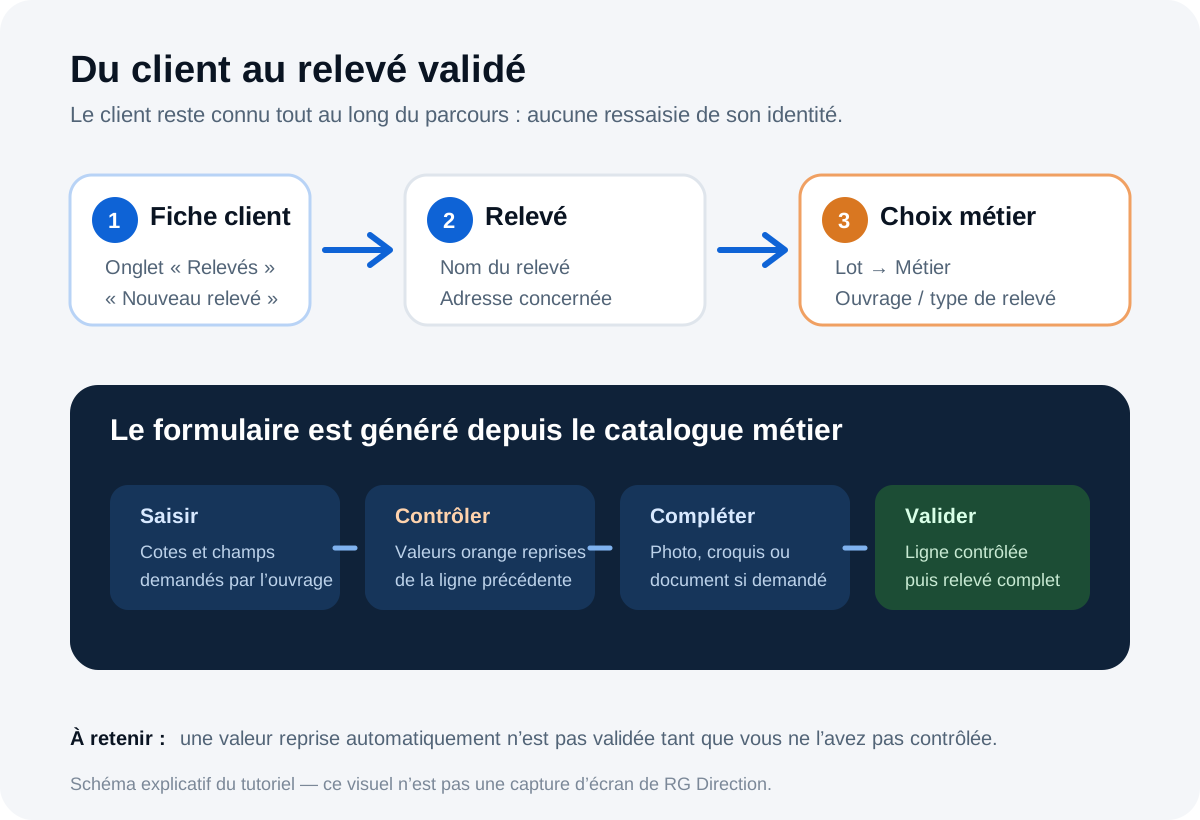
Schéma explicatif du parcours d’un relevé depuis la fiche client jusqu’à sa validation
Schéma explicatif du parcours. Ce visuel n’est pas une capture d’écran de RG Direction.
4
Catalogue métier

Choisissez « Lot », « Métier » puis « Ouvrage / type de relevé »

La fenêtre « Ajouter une ligne de relevé » vous fait descendre progressivement dans le catalogue.

1 · LotLa grande famille de travaux.2 · MétierLe métier actif dans ce lot.3 · Ouvrage / type de relevéL’élément précis à relever.

Une fois les trois niveaux choisis, cliquez sur « Créer la ligne ».

Pour aller plus vite : lorsque vous ajoutez une nouvelle ligne après une première ligne existante, RG Direction réutilise comme sélection initiale le lot, le métier et l’ouvrage de la ligne précédente. Vous pouvez bien sûr les changer.
5
Formulaire métier

Remplissez les champs générés pour l’ouvrage choisi

RG Direction construit automatiquement le formulaire depuis le catalogue métier. Les informations demandées dépendent donc de l’ouvrage sélectionné : vous ne remplissez pas un formulaire générique identique pour tous les métiers.

Cotes et informations techniquesLes champs utiles sont définis par le formulaire de l’ouvrage.
PhotoLe bouton « Ajouter une photo » apparaît lorsqu’un champ photo est prévu.
Croquis« Ajouter un croquis » est proposé lorsqu’un croquis fait partie du formulaire.
Document / plan / PDFDisponible lorsque le formulaire prévoit ce type de pièce.
Ne cherchez pas à remplir des champs qui n’existent pas : le contenu varie volontairement selon le lot, le métier et l’ouvrage choisis.
6
Valeurs reprises

Contrôlez les champs orange avant de continuer

Lorsqu’une information est reprise automatiquement depuis la ligne précédente, RG Direction l’identifie comme une valeur à contrôler. Le message affiché précise que les champs orange ne sont pas considérés comme contrôlés tant qu’ils n’ont pas été confirmés.

Orange = valeur reprise automatiquementRelisez la valeur sur le terrain.Corrigez-la si la nouvelle ligne est différente.Sinon utilisez « Confirmer les reprises ».
Une copie n’est pas une validation : le système vous fait gagner du temps, mais ne transforme jamais une valeur héritée en mesure contrôlée sans action de votre part.
7
Validation de la ligne

Validez chaque ligne après contrôle

Une ligne ouverte peut être validée avec « Valider la ligne » ou « Valider toute la ligne » selon la présentation affichée. Après validation, RG Direction confirme : « Ligne contrôlée et validée. »

Bon réflexe terrain : validez la ligne lorsque vous êtes encore devant l’ouvrage et que vous pouvez vérifier immédiatement une cote ou une photo en cas de doute.
8
Organisation du relevé

Ajoutez, dupliquez ou supprimez des lignes selon le chantier

Le relevé peut contenir autant de lignes que nécessaire. RG Direction permet notamment « Ajouter une ligne », « Dupliquer » et « Supprimer ». Les lignes peuvent également être réorganisées lorsque le dépôt le permet.

DupliquerPratique pour plusieurs ouvrages similaires. Les valeurs reprises restent à contrôler avant validation.
SupprimerRetire la ligne du relevé après confirmation ; l’action est journalisée.
En cas de perte de réseau : RG Direction prévoit de conserver localement certains ajouts ou duplications et de les rejouer à la reprise. Si une synchronisation nécessite un contrôle, l’application vous le signale.
9
Fin du relevé

Cliquez sur « Valider le relevé » lorsque toutes les lignes sont contrôlées

Quand le relevé contient des lignes et qu’elles sont toutes prêtes, utilisez « Valider le relevé ». RG Direction bloque ce changement de statut si certaines lignes ne sont pas encore suffisamment contrôlées.

Avant de passer au devis✓ Le bon client et la bonne adresse sont rattachés✓ Chaque ligne correspond au bon lot, métier et ouvrage✓ Les champs orange ont été contrôlés ou corrigés✓ Les photos / croquis / documents utiles sont ajoutés quand le formulaire les demande✓ Toutes les lignes sont validées✓ Le relevé complet est validé
Étape suivante : un relevé validé peut ensuite entrer dans le parcours de création du devis. Le tutoriel 8 vous guide maintenant pas à pas.

À retenir

  • Créez toujours le relevé depuis la fiche du bon client.
  • Le relevé demande un nom et peut être rattaché à une adresse déjà enregistrée.
  • Chaque ligne est définie par Lot → Métier → Ouvrage / type de relevé.
  • Le formulaire est généré automatiquement depuis le catalogue métier.
  • Les valeurs orange viennent d’une reprise automatique et doivent être contrôlées.
  • Validez chaque ligne avant de valider le relevé complet.
  • Dupliquer une ligne fait gagner du temps, mais ne dispense jamais du contrôle.