← Tous les tutoriels
Tutoriel 6 / 20 · Prise en main

Créer votre premier client dans RG Direction

La fiche client est le point de départ du travail commercial et chantier. Une fois créée, elle regroupe les informations du client puis donne accès aux relevés, devis et chantiers sans ressaisir son identité à chaque étape.

À préparer : l’identité du client, une adresse e-mail, un téléphone et une adresse postale complète. Ces informations sont obligatoires lors de la création.
⏱ 3 à 5 min● Débutant✓ RG Client et Drive préparés automatiquement
1
Clients

Ouvrez « Clients » puis cliquez sur « Ajouter un client »

Depuis la page Clients de RG Direction, utilisez le bouton « Ajouter un client ». La fenêtre de création s’ouvre directement sur le choix du type de client.

La page Clients reste votre annuaire : vous pourrez ensuite rechercher par nom, société, ville, département, téléphone, e-mail ou adresse.
2
Type de client

Choisissez « Particulier », « Professionnel » ou « Donneur d’ordre »

Le champ « Type de client * » détermine les informations d’identité demandées dans le formulaire.
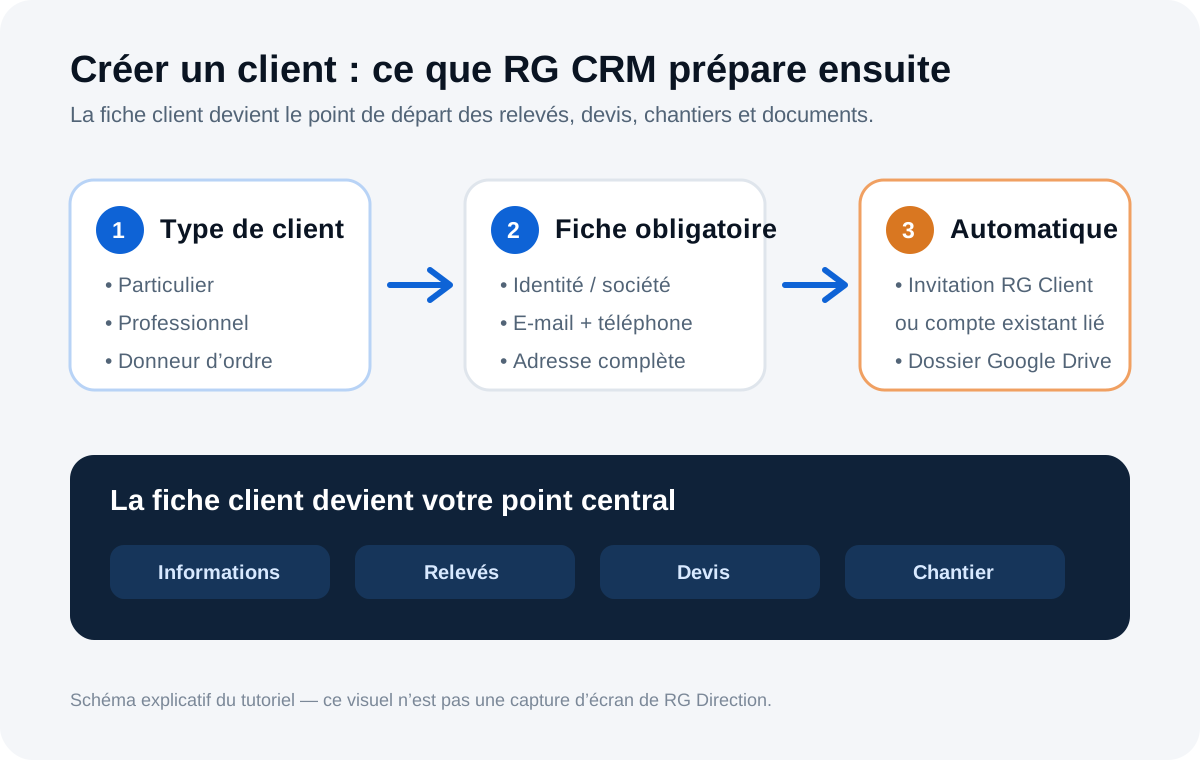
ParticulierRG Direction demande le nom et le prénom de la personne.
ProfessionnelRG Direction demande le nom de la société.
Donneur d’ordreRG Direction demande le nom du donneur d’ordre.
Schéma explicatif du parcours de création d’un client puis de la préparation de RG Client et Google Drive
Schéma explicatif du parcours. Ce visuel n’est pas une capture d’écran de RG Direction.
3
Identité

Renseignez l’identité correspondant au type choisi

Pour un Particulier, saisissez Nom * et Prénom *. Pour un Professionnel, renseignez Nom de la société *. Pour un Donneur d’ordre, renseignez Nom du donneur d’ordre *.

Choisissez le bon type dès le départ : il est utilisé pour présenter correctement le client dans le CRM et pour faciliter les recherches ultérieures.
4
Coordonnées

Complétez l’e-mail et le téléphone

Email *Adresse utilisée notamment pour l’invitation ou le rattachement à RG Client.
Téléphone *Numéro de contact du client.
Compte déjà existant : si cette adresse e-mail correspond déjà à un compte RG Client, RG CRM peut rattacher ce compte existant à votre société au lieu de recréer un accès séparé.
5
Adresse postale

Renseignez l’adresse complète

Adresse postale *Numéro et voie.
Complément d’adresseFacultatif.
Code postal *Champ obligatoire.
Ville *Champ obligatoire.
Tous les champs marqués * doivent être remplis : RG Direction refuse la création si l’identité, l’e-mail, le téléphone ou l’adresse postale complète sont manquants.
6
Validation

Cliquez sur « Ajouter »

Après vérification des informations, cliquez sur « Ajouter ». RG Direction crée ou rattache alors le client à votre société.

Nouveau clientLe client est ajouté et l’invitation RG Client peut être envoyée automatiquement.Compte RG Client existantLe client est ajouté puis rattaché à son compte existant.Déjà rattachéRG Direction vous indique que ce client était déjà lié à votre société.
Pas de double saisie : l’objectif est qu’une même identité client puisse être réutilisée dans RG CRM plutôt que de recréer plusieurs comptes indépendants.
7
Google Drive

Laissez RG CRM créer le dossier Drive du client

Lorsque Google Drive est connecté à la société, RG Direction tente automatiquement de créer le dossier documentaire du nouveau client.

Création réussieLe message confirme que le dossier Drive a été créé automatiquement.
Drive momentanément indisponibleLe client reste créé ; RG CRM prévoit de réparer son dossier à la prochaine ouverture.
Le client n’est pas perdu si Drive échoue : la création du client et la préparation documentaire sont volontairement dissociées afin qu’un incident Drive ne bloque pas tout le CRM.
8
Fiche client

Ouvrez le client pour retrouver tout son parcours

La fiche client actuelle de RG Direction est organisée autour de quatre onglets principaux : Informations, Relevés, Devis et Chantier. Un menu complémentaire donne aussi accès à Documents et Historique.

InformationsRelevésDevisChantier

Dans les informations du client, vous pourrez également ajouter d’autres contacts et d’autres adresses, par exemple une adresse de chantier distincte de l’adresse principale.

9
Suite du parcours

Votre client est prêt pour son premier relevé

Une fois la fiche créée, vous n’aurez plus à ressaisir le client pendant la création d’un relevé. Le relevé est créé directement depuis sa fiche et peut reprendre une adresse déjà enregistrée.

Avant le tutoriel 7✓ Type de client correct✓ Identité et coordonnées complètes✓ Adresse principale vérifiée✓ Invitation ou rattachement RG Client préparé✓ Dossier Drive créé ou réparation automatique prévue

À retenir

  • Un client peut être un Particulier, un Professionnel ou un Donneur d’ordre.
  • L’identité, l’e-mail, le téléphone et l’adresse postale complète sont obligatoires.
  • L’e-mail permet aussi de préparer l’accès RG Client et de rattacher un compte existant lorsqu’il existe déjà.
  • Le dossier Google Drive est créé automatiquement lorsque la connexion Drive est disponible.
  • Une panne Drive n’annule pas la création du client.
  • La fiche client centralise ensuite Informations, Relevés, Devis et Chantier.