
← Tous les tutoriels
Tutoriel 5 / 20 · Paramétrage essentiel

Inviter votre équipe et attribuer les bons rôles

La page Équipe de RG Direction vous permet de créer un profil complet pour chaque collaborateur, de lui attribuer un niveau adapté à ses responsabilités et de suivre son invitation jusqu’à l’activation de son accès.

Principe à retenir : donnez à chaque personne uniquement le niveau et les droits dont elle a réellement besoin. Le rôle définit le périmètre général ; certains droits Clients & relevés peuvent ensuite être ajustés depuis la fiche du membre.
⏱ 5 à 10 min par membre● Débutant✓ Rôles modifiables plus tard
1
Page Équipe

Ouvrez « Équipe » puis cliquez sur « Ajouter un membre »

La page Équipe présente la hiérarchie, les rôles et les périmètres d’action. Elle permet aussi de rechercher un membre, un rôle ou une équipe et de filtrer l’affichage par Direction, Conducteurs, Responsables ou Ouvriers.

Bon usage : commencez par ajouter les personnes qui doivent réellement se connecter à RG Équipe ou intervenir dans les chantiers. Vous pourrez compléter l’effectif progressivement.
2
Profil du collaborateur

Renseignez les informations du membre

L’écran « Ajouter un membre » crée un profil équipe complet.

Prénom *Champ obligatoire.
Nom *Champ obligatoire.
E-mail *Adresse utilisée pour l’accès et l’invitation.
TéléphoneFacultatif et modifiable ensuite.
Équipe / serviceEx. Atelier, Pose, Bureau, Équipe 1…
PhotoJPG, PNG ou WebP, 2 Mo maximum.
Après activation : le membre peut modifier lui-même son téléphone et sa photo depuis RG Équipe. Le rôle, les accès et les autres informations restent gérés par la Direction.
3
Rôle

Choisissez le niveau qui correspond à ses responsabilités

RG Direction affiche cinq niveaux principaux. Le propriétaire de la société est traité séparément et conserve son niveau protégé.
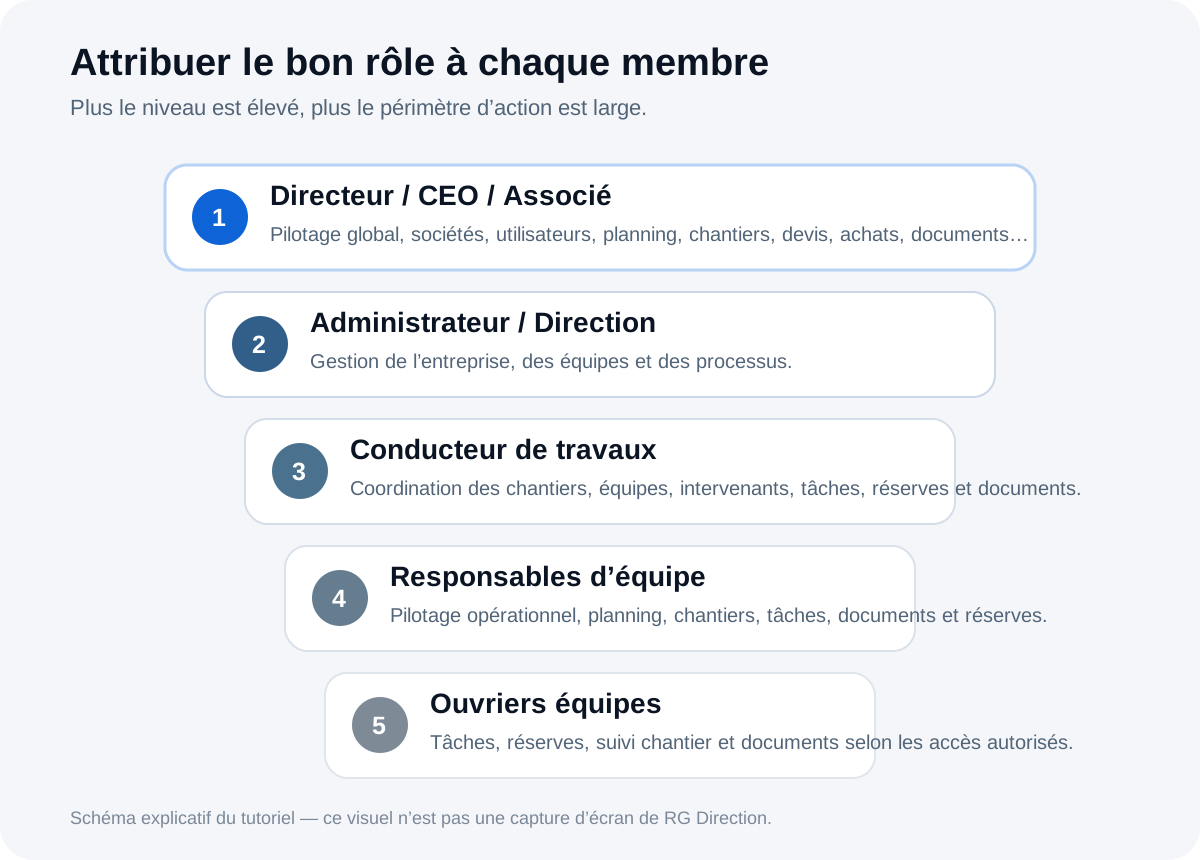
Schéma explicatif des cinq niveaux de rôles dans RG Direction
Schéma explicatif de la hiérarchie. Ce visuel n’est pas une capture d’écran de RG Direction.
1 · Directeur / CEO / AssociéPilotage global : sociétés, utilisateurs, planning, chantiers, devis, achats, documents, réserves, tâches et suivi chantier.
2 · Administrateur / DirectionGestion de l’entreprise, des équipes et des processus : utilisateurs, planning, chantiers, devis, achats, documents et tâches.
3 · Conducteur de travauxCoordination des chantiers, équipes et intervenants : planning, tâches, réserves, documents et suivi chantier.
4 · Responsables d’équipePilotage opérationnel : planning, chantiers, tâches, documents, réserves et suivi chantier.
5 · Ouvriers équipesTravail terrain : tâches, réserves, suivi chantier et documents selon les droits autorisés.
Ne surdimensionnez pas le rôle : un collaborateur terrain n’a pas besoin d’un rôle Direction pour consulter ses tâches ou remonter des informations chantier.
4
Périmètre d’action

Contrôlez l’aperçu des accès avant de créer le membre

Quand vous choisissez un rôle, RG Direction affiche immédiatement son Périmètre d’action. Relisez cette liste avant de valider afin de vérifier que le niveau correspond bien à la fonction de la personne.

Le propriétaire : son rôle reste « Directeur / CEO / Associé (propriétaire) ». Il n’est pas remplacé par un rôle inférieur depuis ce formulaire.
5
Droits Clients & relevés

Affinez ensuite les droits terrain si nécessaire

Depuis la Fiche membre, la section Clients & relevés permet d’autoriser uniquement ce dont la personne a besoin. Certains droits peuvent déjà être accordés automatiquement par son rôle ; ils apparaissent alors comme hérités.

Voir les clientsAffiche l’entrée Clients dans RG Équipe.
Voir les relevésPermet d’ouvrir les relevés standards autorisés.
Créer et modifier des relevésAutorise la saisie terrain, les photos, lignes et quantités.
Valider les relevésAutorise la validation séparée d’une ligne ou d’un relevé.
Saisie ≠ validation : la validation des relevés reste un droit distinct de la simple création ou modification. Le propriétaire possède automatiquement tous les droits terrain.
6
Création et invitation

Cliquez sur « Créer le membre »

Après validation du formulaire, RG Direction enregistre le profil et prépare l’accès. Selon la situation du compte, plusieurs résultats sont possibles.

Nouveau compteLe membre est créé et l’invitation peut être envoyée.Compte déjà existantLe compte peut être rattaché à la société et recevoir son accès.Invitation préparéeLe profil reste enregistré même si l’envoi doit être repris.Déjà membreRG Direction vous indique que l’utilisateur appartient déjà à l’équipe.
7
Invitations en attente

Suivez l’activation depuis la page Équipe

Les comptes non encore activés apparaissent dans « Invitations en attente ». Les statuts peuvent notamment indiquer En attente, Envoi à reprendre ou Expirée.

Renvoyer l’accèsRelance l’envoi lorsque l’invitation doit être reçue à nouveau.
Annuler l’invitationSupprime l’invitation en attente après confirmation.
En cas de problème d’envoi : le profil préparé peut rester conservé. Ne recréez pas systématiquement le collaborateur en double ; vérifiez d’abord son statut dans les invitations en attente.
8
Gestion dans le temps

Modifiez le rôle ou suspendez l’accès quand l’organisation change

En ouvrant la fiche d’un membre, vous retrouvez son profil, ses chantiers et tâches rattachés ainsi que ses informations. Un membre non propriétaire peut ensuite être passé en Actif, Suspendu ou Accès retiré, et son rôle peut être modifié.

Avant de passer au premier client✓ Tous les collaborateurs nécessaires sont créés✓ Chaque rôle correspond aux vraies responsabilités✓ Les droits Clients & relevés sont limités au besoin réel✓ Les invitations en attente sont identifiées

À retenir

  • Utilisez « Ajouter un membre » depuis la page Équipe.
  • Prénom, nom et e-mail sont obligatoires ; téléphone, équipe/service et photo complètent le profil.
  • Choisissez le rôle le plus proche des responsabilités réelles de la personne.
  • Les droits Clients & relevés peuvent être affinés après la création du membre.
  • La création/modification d’un relevé et sa validation sont deux droits distincts.
  • Les invitations en attente peuvent être renvoyées ou annulées.
  • Le rôle et le statut d’accès restent modifiables plus tard pour les membres non propriétaires.