← Tous les tutoriels
Tutoriel 4 / 20 · Paramétrage essentiel

Configurer les réglages essentiels de votre entreprise

Une fois le paramétrage initial terminé, prenez quelques minutes pour vérifier les réglages qui seront réutilisés au quotidien dans RG Direction : identité société, documents, devis, horaires et préférences d’utilisation.

À savoir : plusieurs réglages servent uniquement de valeurs par défaut. Ils facilitent la création de nouveaux devis ou plannings, mais ne remplacent jamais la vérification du document ou de la situation réelle avant validation.
⏱ 10 à 15 min● Débutant✓ À faire avant les premiers clients
1
Vue d’ensemble

Ouvrez les Réglages de RG Direction

La page de réglages regroupe actuellement plusieurs raccourcis : Affichage, Relevés, Formulaires de relevé, Logo, certifications & assurances, Devis & documents, Heures et Google Drive. Les informations de la société sont également accessibles dans cette même zone.
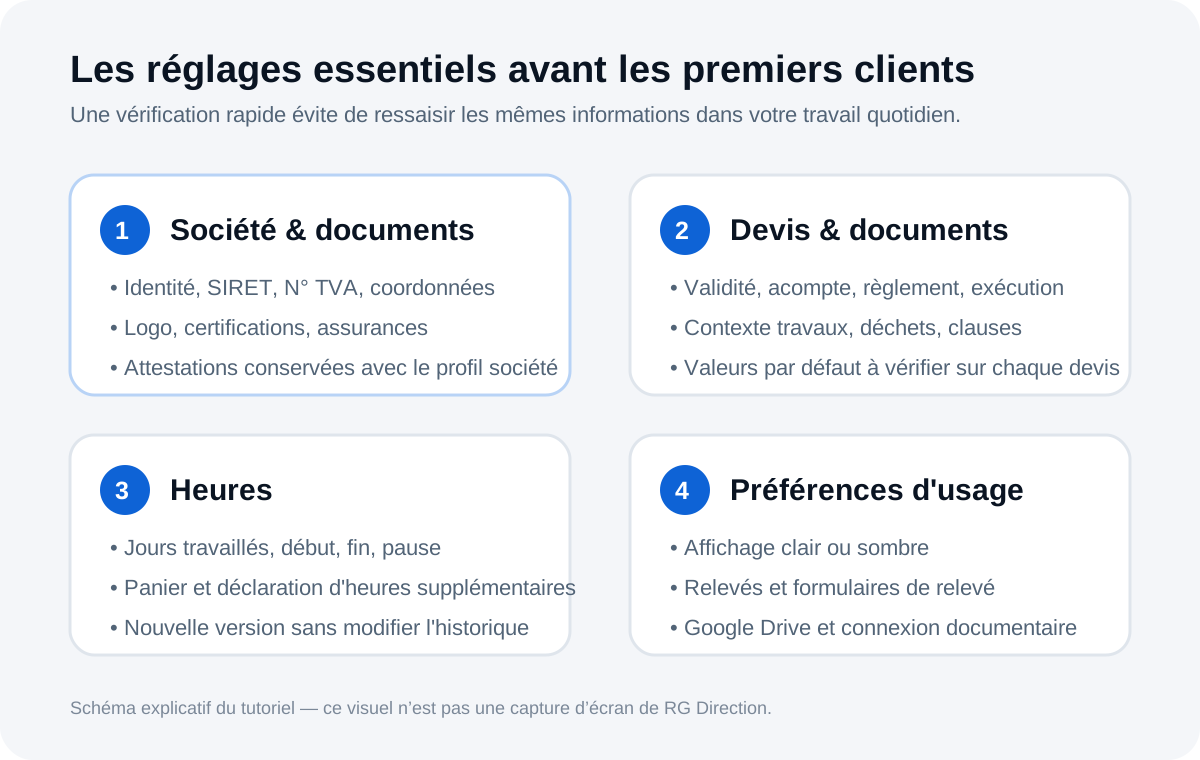
Schéma explicatif regroupant les principaux réglages à vérifier dans RG Direction
Schéma explicatif du tutoriel. Ce visuel n’est pas une capture d’écran de RG Direction.
2
Réglages de la société

Vérifiez l’identité, les coordonnées et l’adresse

Dans Réglages de la société, contrôlez les informations qui seront associées à cette entreprise uniquement.

IdentitéNom de l’entreprise, raison sociale, identifiant d’entreprise / SIRET et N° TVA.
CoordonnéesE-mail de la société, téléphone et site internet.
AdresseAdresse, complément, code postal et ville.
ValidationUtilisez « Enregistrer la société » après une modification.
TVA : le régime micro et le régime de TVA sont confirmés pendant le parcours de création de société. Cette page permet notamment de vérifier ou modifier le N° TVA enregistré avec le profil société.
3
Documents société

Ajoutez le logo, les certifications et les assurances utiles

Ouvrez Logo, certifications & assurances. Le logo peut être ajouté en PNG ou JPEG. Les certifications peuvent contenir leur organisme, leur numéro, leurs dates de validité et une attestation. Les assurances peuvent notamment couvrir la RC professionnelle et la décennale avec leur justificatif.

Logo sociétéUtilisé dans l’en-tête des devis et avenants sans déformation.CertificationsQualibat, RGE ou autres qualifications avec attestation si nécessaire.AssurancesRC professionnelle, décennale et autres couvertures utiles aux documents contractuels.
Bon réflexe : vérifiez aussi les dates de validité. Une attestation correcte mais périmée ne doit pas être considérée comme à jour.
4
Devis & documents

Préparez vos valeurs commerciales par défaut

Dans Devis & documents, définissez les valeurs que vous utilisez le plus souvent. Elles servent à préremplir les prochains devis.

Durée de validitéNombre de jours proposé par défaut.
Devis gratuit ou payantAvec un prix d’établissement si le devis n’est pas gratuit.
Acompte par défautPourcentage proposé au démarrage du devis.
Conditions de règlementChoix d’un libellé existant ou ajout d’un libellé personnalisé.
Conditions / délai d’exécutionTexte proposé par défaut.
Frais de déplacementMontant HT proposé par défaut.
Important : ces valeurs ne modifient pas les devis existants. Lors d’un nouveau devis, RG CRM demande de vérifier les conditions avant d’ouvrir le chiffrage.
5
Contexte, déchets et clauses

Préparez les informations récurrentes de vos devis

Le même écran permet de définir un contexte de travaux par défaut : construction, rénovation, démolition, dépannage / réparation, entretien / maintenance ou autre. Vous pouvez aussi choisir le contexte de conclusion : dans vos locaux, chez le client / hors établissement, ou à distance.

Déchets BTPModalités de tri/enlèvement, point de collecte habituel et coût déchets par défaut.
Clauses personnaliséesMentions complémentaires ajoutées aux mentions obligatoires RG CRM, sans les remplacer.
Pour construction, rénovation et démolition : l’assistant de devis pourra exiger les informations déchets avant la création du devis. Préparer ces valeurs évite de tout ressaisir.
6
Heures

Définissez la semaine de travail de référence

Dans Heures, indiquez pour chaque jour s’il est travaillé, l’heure de début, l’heure de fin et la pause de midi. Vous choisissez aussi la date à partir de laquelle cette version du planning doit s’appliquer.

Jours et horairesJours travaillés, début, fin et pause.
PanierAffiche une case Panier dans la journée du salarié.
Heures supplémentairesAutorise leur déclaration et calcule l’écart avec la durée théorique.
Date d’applicationChaque modification crée une nouvelle version du planning.
Historique conservé : les journées déjà déclarées gardent leur référence d’origine. RG CRM ne transforme pas ce réglage en règle de paie ni en calcul automatique de majoration.
7
Affichage

Choisissez le thème clair ou sombre

Dans Affichage, choisissez entre Clair et Sombre. Le changement est immédiat et le choix est conservé sur l’appareil utilisé.

Ce réglage est personnel à l’appareil : il ne change pas les données de la société et n’a aucun impact sur les autres utilisateurs.
8
Réglages déjà vus

Retrouvez Relevés, Formulaires de relevé et Google Drive

Relevés permet de modifier les lots et métiers vus dans le tutoriel 3. Formulaires de relevé ouvre la configuration des formulaires utilisés dans vos relevés. Google Drive permet de revenir sur la connexion documentaire de la société.

Avant de passer au tutoriel suivant✓ Société relue et enregistrée✓ Logo / assurances / certifications vérifiés si disponibles✓ Valeurs par défaut des devis préparées✓ Horaires de référence contrôlés

À retenir

  • Les réglages de la société regroupent identité, coordonnées, adresse et N° TVA.
  • Le logo, les certifications et les assurances peuvent être utilisés dans les documents contractuels.
  • Les réglages de devis sont des valeurs par défaut pour les prochains devis et ne modifient pas les anciens.
  • Les horaires sont versionnés : les journées déjà déclarées gardent leur référence d’origine.
  • Le thème clair/sombre est conservé sur l’appareil.
  • Les lots et métiers restent modifiables depuis Réglages → Relevés.