← Tous les tutoriels
Tutoriel 2 / 20 · Paramétrage essentiel

Créer votre société et vérifier ses informations officielles

Après avoir préparé Google Drive, créez l’espace de votre entreprise puis utilisez la recherche officielle pour retrouver votre société, préremplir les informations disponibles et confirmer les éléments fiscaux qui ne peuvent pas être déduits automatiquement.

À préparer : le nom ou le SIREN/SIRET de votre entreprise, votre e-mail et téléphone professionnels, ainsi que votre régime de TVA actuel. La recherche officielle récupère les données d’entreprise, mais vous restez responsable de la confirmation du régime micro et de la TVA.
⏱ 5 à 10 min● Débutant✓ Recherche INSEE/SIRENE active
1
Création de l’espace société

Renseignez le nom de l’entreprise et la raison sociale

Sur le premier écran, saisissez le nom de l’entreprise utilisé dans RG CRM 2 et la raison sociale. Cette première saisie sert à préparer votre espace sécurisé ; les données officielles seront vérifiées à l’étape suivante.
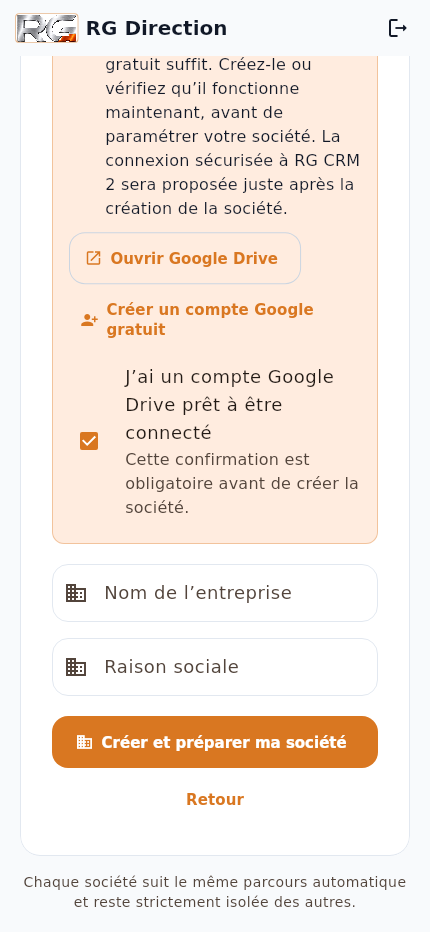
Écran réel RG Direction permettant de renseigner le nom de l’entreprise et la raison sociale avant de créer la société
Capture réelle de RG Direction : Google Drive est prêt et le bouton de création de la société est disponible.
Bon réflexe : si vous connaissez votre raison sociale exacte, utilisez-la dès maintenant. Vous pourrez toutefois la vérifier ou la corriger après la recherche officielle.
2
Préparation

Cliquez sur « Créer et préparer ma société »

RG Direction crée l’espace de votre société puis ouvre l’écran « Complétez votre société ». À partir de ce moment, commencez par la recherche entreprise avant de compléter manuellement le reste du formulaire.

Ordre conseilléRecherche officielle → vérification identité → régime entreprise/TVA → coordonnées → validationLa sélection d’une entreprise dans la recherche officielle est nécessaire pour récupérer sa forme juridique.
3
Recherche entreprise

Recherchez votre société par nom, SIREN ou SIRET

Dans la carte Recherche entreprise, saisissez une raison sociale, un SIREN ou un SIRET, puis cliquez sur Rechercher. Si plusieurs résultats correspondent, RG Direction vous présente une liste afin que vous sélectionniez la bonne entreprise.

Raison socialePratique si vous ne connaissez pas votre numéro.
SIREN9 chiffres.
SIRET14 chiffres.
RésultatChoisissez l’entreprise correspondant à votre siège et à votre identité officielle.
Plus précis : si vous avez votre SIREN ou votre SIRET sous la main, utilisez-le. Cela limite les homonymes et accélère la sélection.
4
Données officielles

Sélectionnez la bonne entreprise et contrôlez le préremplissage

Après votre sélection, RG Direction reprend les informations officielles disponibles et préremplit notamment la raison sociale, le SIREN/SIRET et l’adresse du siège. La forme juridique et le code APE sont aussi conservés pour le profil de votre société.

Ce que vous pouvez voir après sélectionForme juridiqueAPEDonnées registre vérifiées

Relisez malgré tout chaque valeur. Les champs restent modifiables afin de corriger une présentation d’adresse ou un nom d’usage sans perdre la référence officielle sélectionnée.

5
Identité

Vérifiez le nom, la raison sociale et le SIREN/SIRET

La section « Identité — vérifiez ou corrigez » contient les informations essentielles de l’entreprise.

Nom de l’entreprise *Nom affiché dans RG CRM 2.
Raison sociale *Dénomination officielle préremplie après sélection.
SIREN ou SIRET *9 ou 14 chiffres.
Attention : ne remplacez pas votre raison sociale officielle par une simple enseigne commerciale si les deux sont différentes.
6
Régime entreprise et TVA

Confirmez votre régime : micro ou autre, avec ou sans TVA

La forme juridique provient du registre, mais elle ne suffit pas à déterminer votre régime fiscal réel. RG Direction vous demande donc de confirmer séparément le régime de l’entreprise puis le régime de TVA.

Régime de l’entreprise *« Micro / auto-entrepreneur » ou « Autre régime ».
Régime de TVA *« Franchise en base — TVA non facturée » ou « TVA applicable ».
N° TVAAffiché seulement lorsque la TVA est applicable ; actuellement facultatif.
Confirmation obligatoireCochez que le régime de TVA sélectionné est bien celui actuellement applicable.
Micro-entreprise : une micro-entreprise peut être en franchise de TVA ou être redevable de TVA. Choisissez la situation réellement applicable à votre entreprise.
Si vous choisissez « Micro / auto-entrepreneur » + « Franchise en base » : RG Direction prévoit de masquer les taux de TVA et de travailler sur le montant facturé sans ajouter de TVA. Si votre micro-entreprise est redevable de TVA, les taux restent disponibles.
7
Coordonnées et siège

Complétez les informations qui ne viennent pas du registre

Ajoutez l’e-mail et le téléphone de la société. Le site internet est facultatif. Vérifiez ensuite l’adresse du siège préremplie et complétez-la si nécessaire.

E-mail de la société *Adresse professionnelle valide.
Téléphone *Numéro principal de l’entreprise.
Site internetFacultatif.
Adresse / code postal / ville *Vérifiez les valeurs récupérées et corrigez-les si nécessaire.
8
Validation

Cliquez sur « Valider les informations de la société »

Quand l’entreprise officielle est sélectionnée, que les champs obligatoires sont complétés et que le régime de TVA est confirmé, cliquez sur Valider les informations de la société.

Ce n’est pas encore la fin du paramétrage1. Informations société validées2. Connexion/configuration Google Drive3. Choix des lots et métiersRG Direction indique que ces étapes doivent encore être terminées avant l’accès normal à l’application.

À retenir

  • Commencez le formulaire détaillé par la recherche officielle de votre entreprise.
  • Vous pouvez rechercher par raison sociale, SIREN ou SIRET.
  • La sélection récupère les données officielles disponibles, notamment la forme juridique et le code APE.
  • Le régime micro et le régime de TVA doivent être confirmés par vous : ils ne sont pas déduits automatiquement de la forme juridique.
  • Le numéro de TVA n’est proposé que lorsque la TVA est applicable.
  • Après validation de la société, Google Drive puis les lots/métiers restent à configurer.