← Tous les tutoriels
Tutoriel 1 / 20 · Paramétrage essentiel

Préparer et connecter Google Drive

RG CRM 2 utilise Google Drive pour centraliser les documents de votre société. Un compte gratuit suffit, mais il doit être créé ou prêt avant de paramétrer votre société.

À faire avant toute création de société : vérifiez que vous pouvez ouvrir Google Drive avec votre compte Google. La connexion sécurisée à RG CRM 2 se fera juste après la création de la société, car elle doit être rattachée à cette société.
⏱ 5 à 10 min● Débutant✓ Aucun compte Google payant nécessaire
1
Avant la société

Lisez le prérequis Google Drive dès votre arrivée dans RG Direction

Lorsqu’aucune société n’est encore associée à votre compte, RG Direction affiche maintenant un avertissement obligatoire. Le bouton de création de société reste bloqué tant que vous n’avez pas confirmé qu’un compte Google Drive est prêt.
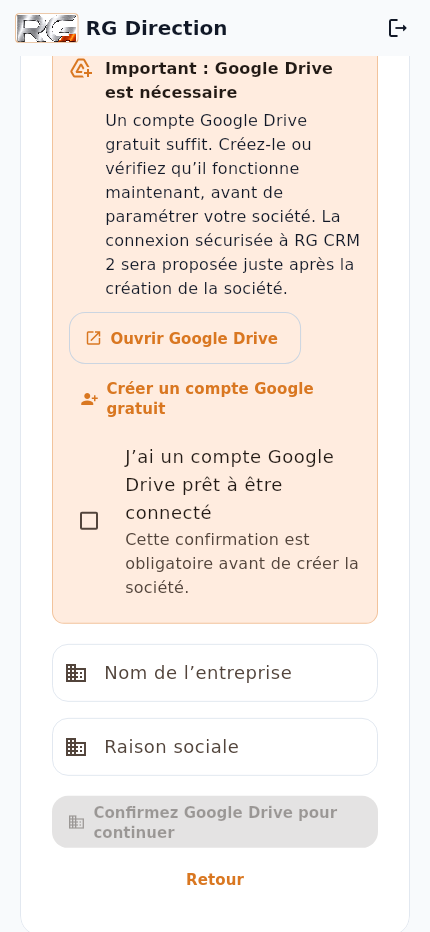
Écran réel RG Direction indiquant que Google Drive est obligatoire avant de créer la société
Capture réelle de RG Direction générée par le moteur Flutter.
2
Si vous n’avez pas encore de compte

Créez gratuitement un compte Google

Depuis l’avertissement RG Direction, choisissez Créer un compte Google gratuit. Un compte Gmail standard convient : Google Drive est inclus sans abonnement payant obligatoire.
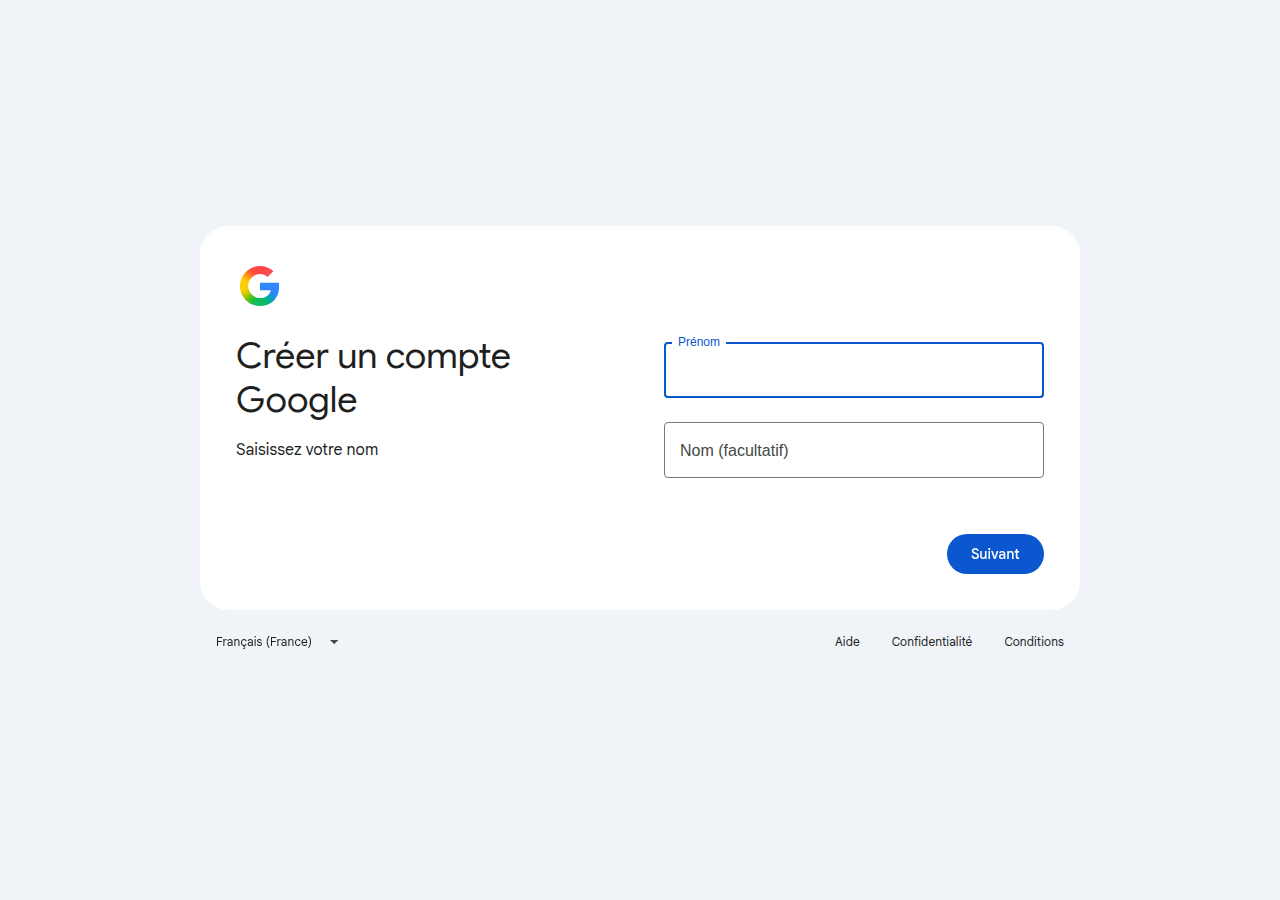
Page réelle Google de création d’un compte, capturée dans un navigateur
Capture navigateur réelle de la page Google. Son apparence peut évoluer chez Google.
Déjà un compte Gmail ? Vous n’avez rien à créer : cliquez simplement sur « Ouvrir Google Drive » et vérifiez que votre Drive s’ouvre correctement.
3
Retour dans RG Direction

Confirmez que votre compte Google Drive est prêt

Cochez J’ai un compte Google Drive prêt à être connecté. Le bouton Créer et préparer ma société devient alors disponible. Vous pouvez renseigner le nom commercial et la raison sociale.
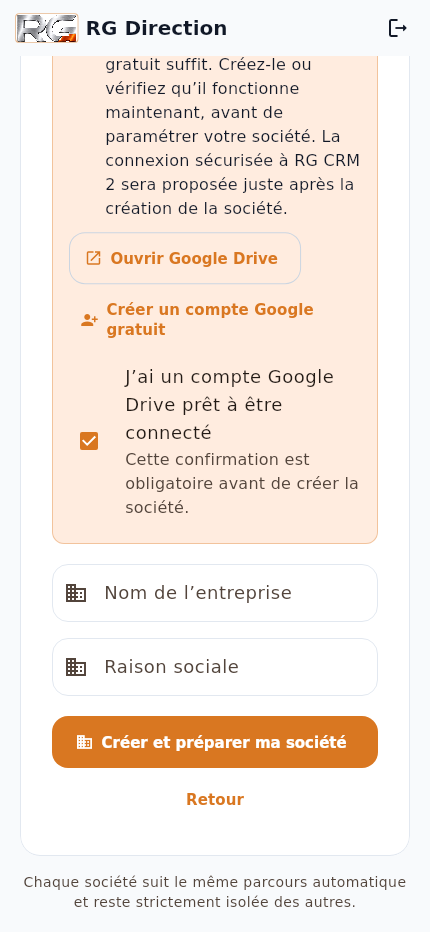
Écran réel RG Direction après confirmation du prérequis Google Drive
Capture réelle de l’état déverrouillé de l’onboarding RG Direction.
4
Après création de la société

Ouvrez le réglage Google Drive de votre société

Une fois la société créée, ouvrez Réglages → Google Drive. La connexion est alors rattachée à la bonne société et l’application peut préparer son arborescence RGCRM en toute sécurité.
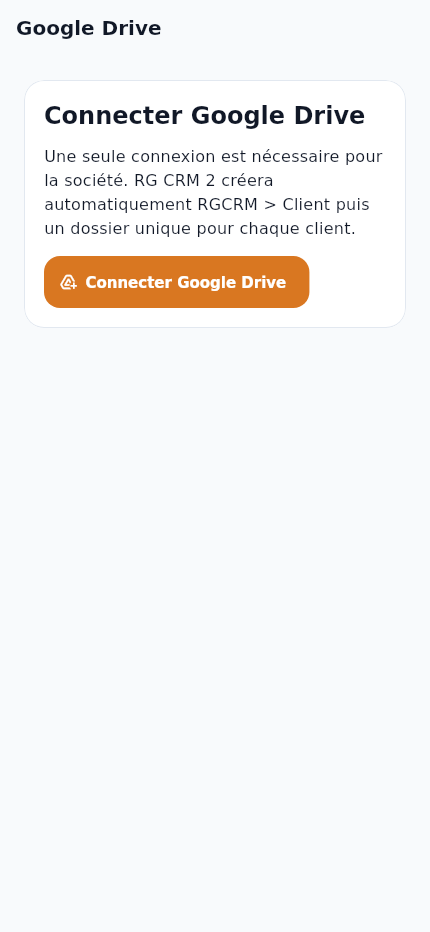
Écran réel des réglages Google Drive de RG Direction avant connexion
Capture réelle du réglage Google Drive dans RG Direction.
5
Autorisation Google

Cliquez sur « Connecter Google Drive » puis identifiez-vous chez Google

RG Direction ouvre le parcours sécurisé Google dans votre navigateur. Choisissez le compte que vous avez préparé et accordez les autorisations demandées pour permettre à RG CRM 2 de gérer son espace de documents.
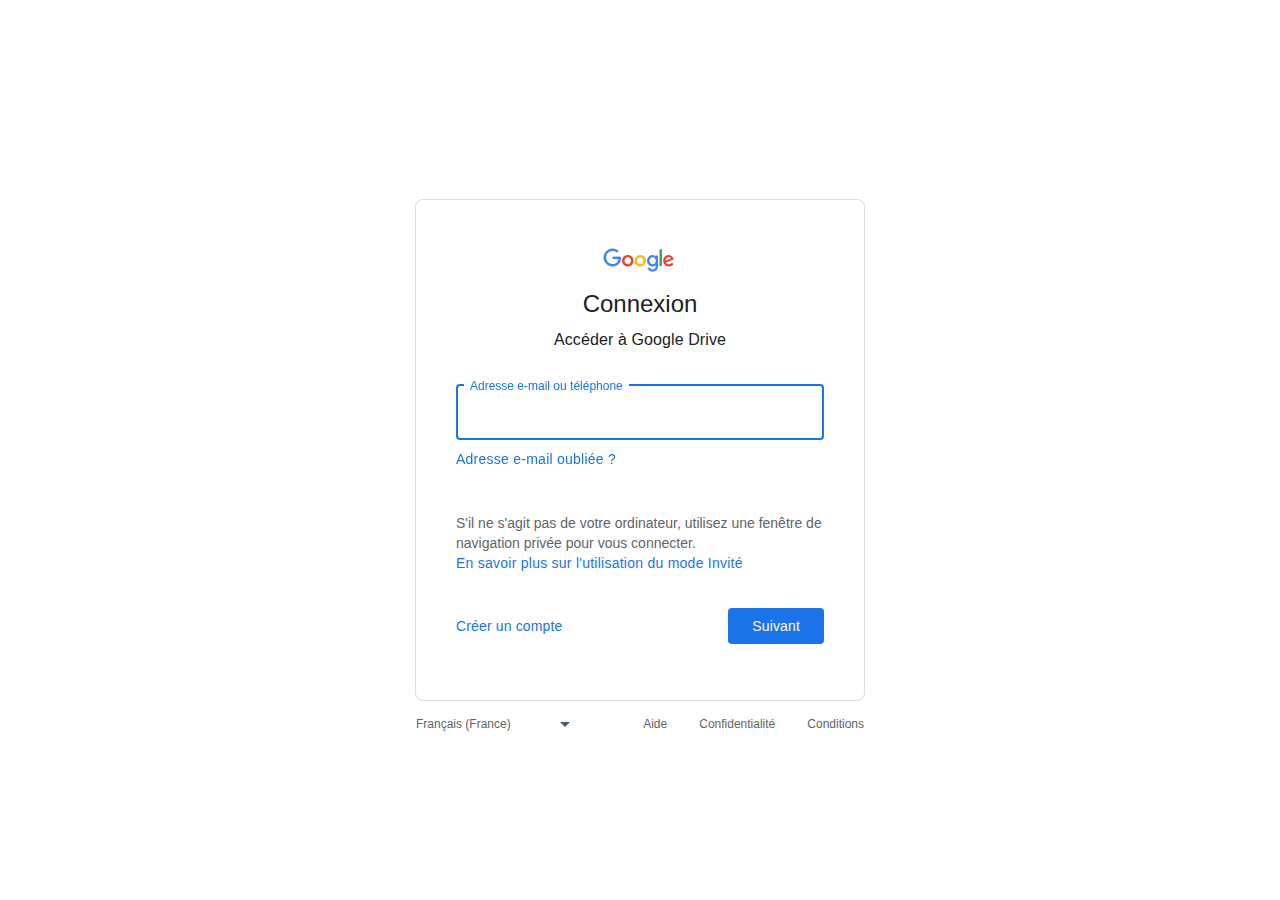
Écran réel Google Drive ou connexion Google ouvert par navigateur
Capture navigateur réelle. Les écrans Google peuvent varier selon votre session et les règles de sécurité de votre compte.
Sécurité : votre mot de passe Google n’est jamais saisi dans RG CRM 2. L’identification reste sur les pages Google.
6
Vérification finale

Contrôlez que Google Drive est bien connecté

De retour dans RG Direction, le réglage doit afficher Google Drive connecté, l’adresse du compte et Arborescence prête : RGCRM / Client. À partir de là, la société peut centraliser ses documents dans le bon espace.
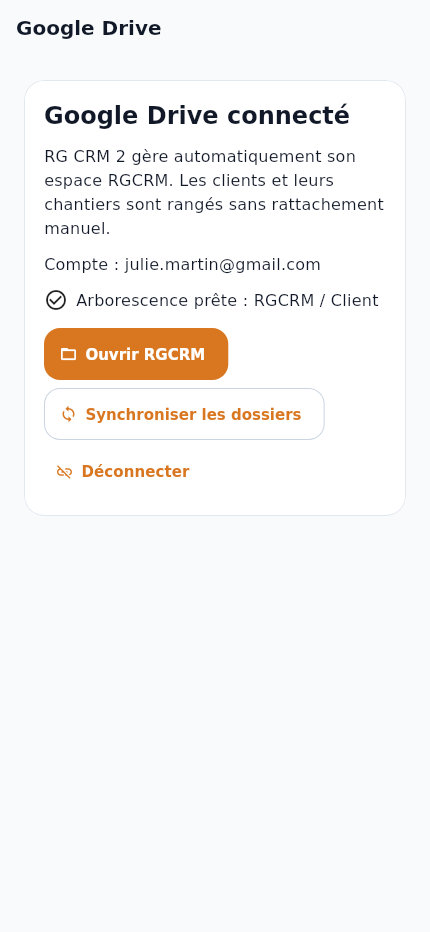
Écran réel RG Direction confirmant que Google Drive est connecté
Capture réelle de l’état connecté dans RG Direction.

À retenir

  • Un compte Google Drive gratuit suffit.
  • Préparez-le avant de paramétrer votre société.
  • La connexion à RG CRM 2 intervient après la création de la société afin d’être rattachée au bon espace société.
  • Le résultat attendu est « Google Drive connecté » avec l’arborescence RGCRM prête.